Modulo `autoupgrade` presatshop: comandi client upgrade (1)
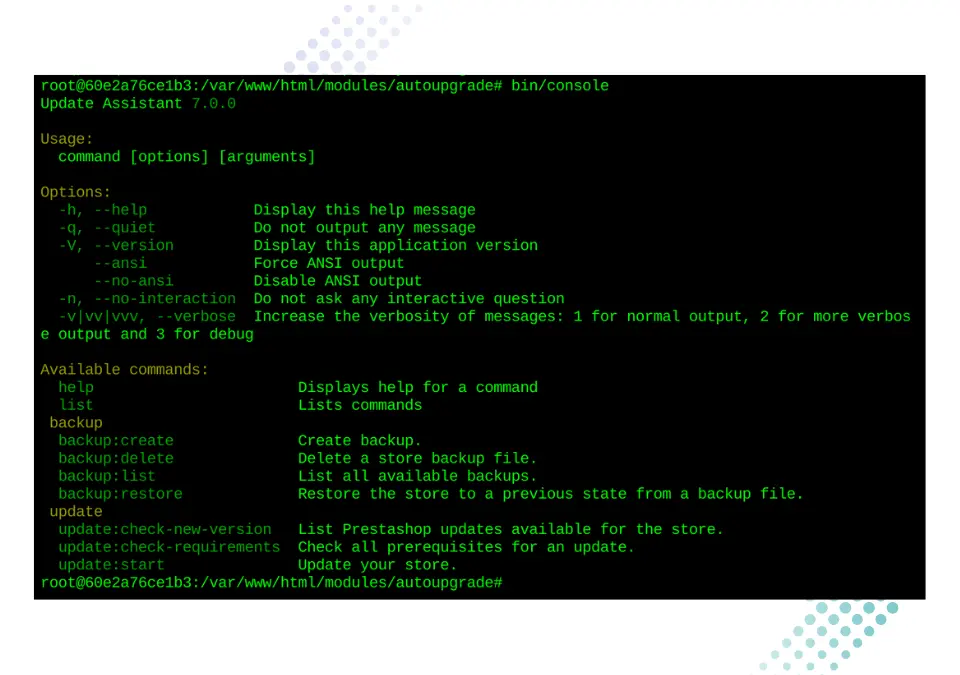
Il modulo autoupgrade di prestashop dispone di una serie di strumenti a linea di comando per gestire gli aggiornamenti di PrestaShop. Assicurati di leggere attentamente la documentazione dei comandi del modulo autoupgrade e di eseguire backup regolari prima di procedere con qualsiasi aggiornamento. Il modulo è scaricabile direttamente dall’addons di prestashop. Leggi anche l’articolo su come organizzare l’aggiornamento di prestashop non da linea di comando.
Manuale dei Comandi di Aggiornamento per PrestaShop
Per effettuare l’aggiornamento prestashop da linea di comando, sono disponibili tre comandi nel modulo autopugrade. Ogni comando ha una funzione specifica e opzioni che possono essere configurate per adattarsi alle esigenze dell’utente.
- update:check-new-version
- update:check-requirements
- update:start
Comando modulo autoupgrade nuova versione: update:check-new-version
Descrizione Questo comando del modulo autoupgrade permette di elencare gli aggiornamenti di PrestaShop disponibili per il negozio.
Utilizzo
update:check-new-version <admin-dir>
Argomenti
- admin-dir: Il nome della directory amministrativa.
Esempio update:check-new-version admin123
Comando modulo autopugrade prerequisiti: update:check-requirements
Descrizione Questo comando del modulo autopugrade permette di verificare i prerequisiti necessari per il corretto funzionamento di un aggiornamento.
Utilizzo
update:check-requirements [options] [–] <admin-dir>
Argomenti
- admin-dir: Il nome della directory amministrativa.
Opzioni
- –config-file-path=CONFIG-FILE-PATH: Percorso del file di configurazione per l’aggiornamento.
- –zip=ZIP: Imposta il file zip dell’archivio per un aggiornamento locale.
- –xml=XML: Imposta il file xml dell’archivio per un aggiornamento locale.
Esempio update:check-requirements –config-file-path=/path/to/config.php admin123
Comando modulo autoupgrade avvio aggiornamento: update:start
Descrizione Questo comando del modulo autoupgrade permette di avviare il processo di aggiornamento. Gli utenti avanzati possono fare riferimento alla documentazione ufficiale per ulteriori dettagli sulle azioni disponibili.
Utilizzo
update:start [options] [–] <admin-dir>
Argomenti
- admin-dir: Il nome della directory amministrativa.
Opzioni
- –chain: Attiva il concatenamento automatico dei comandi di aggiornamento. Il comando continuerà ad eseguire i task successivi senza richiedere interventi manuali.
- –no-chain: Disattiva il concatenamento dei comandi di aggiornamento. Il comando eseguirà un task e poi si fermerà, registrando il prossimo comando da eseguire.
- –channel=CHANNEL: Seleziona il tipo di aggiornamento da eseguire (local / online).
- –zip=ZIP: Imposta il file zip dell’archivio per un aggiornamento locale.
- –xml=XML: Imposta il file xml dell’archivio per un aggiornamento locale.
- –disable-non-native-modules=DISABLE-NON-NATIVE-MODULES: Disabilita tutti i moduli installati dopo la creazione del negozio (1 per sì, 0 per no).
- –regenerate-email-templates=REGENERATE-EMAIL-TEMPLATES: Rigenera i modelli di email. Se hai personalizzato i modelli di email, le tue modifiche andranno perse se attivi questa opzione (1 per sì, 0 per no).
- –disable-all-overrides=DISABLE-ALL-OVERRIDES: Disabilita tutti gli override di classi e controller, permettendo di evitare conflitti durante e dopo gli aggiornamenti (1 per sì, 0 per no).
- –config-file-path=CONFIG-FILE-PATH: Percorso del file di configurazione per l’aggiornamento.
- –action=ACTION: Imposta il passo da cui iniziare l’aggiornamento. Solo il task “UpdateInitialization” aggiorna la configurazione. (Valore predefinito: UpdateInitialization, consulta la documentazione per altri valori disponibili).
Esempio update:start –channel=online –disable-non-native-modules=1 admin123