Aggiornare Prestashop: funzionamento del modulo PrestaShop autoupgrade (ex 1-click Upgrade)
Il modulo PrestaShop autoupgrade (ex 1-click upgrade) è il modulo standard che permette di aggiornare PrestaShop facilmente ed è scaricabile dall’addons di PrestaShop ed è gratuito.
L’ex modulo prestashop 1-click upgrade
Nella descrizione il precedente modulo (ex 1-click upgrade) presentava sulla scheda la seguente affermazione: You can upgrade to:1.4 to minor versions of 1.41.4 to 1.51.4 to 1.61.5 to minor versions of 1.51.5 to 1.61.6 to minor versions of 1.61.7 to minor versions of 1.7 Quindi il modulo permetteva di aggiornare prestashop dalla versione 1.4.x alla 1.7.6.x. Ora il modulo nuovo non permette più di aggiornare dalla versione prestashop 1.4 in poi. Per aggiornare le vecchie versioni è necessario effettuare due passaggi:
- il primo passaggio di aggiornamento da vecchissime versioni fino alla versione 1.7.4
- il secondo passaggio dalla 1.7.4. all’ultima disponibile.
Il nuovo modulo autoupgrade
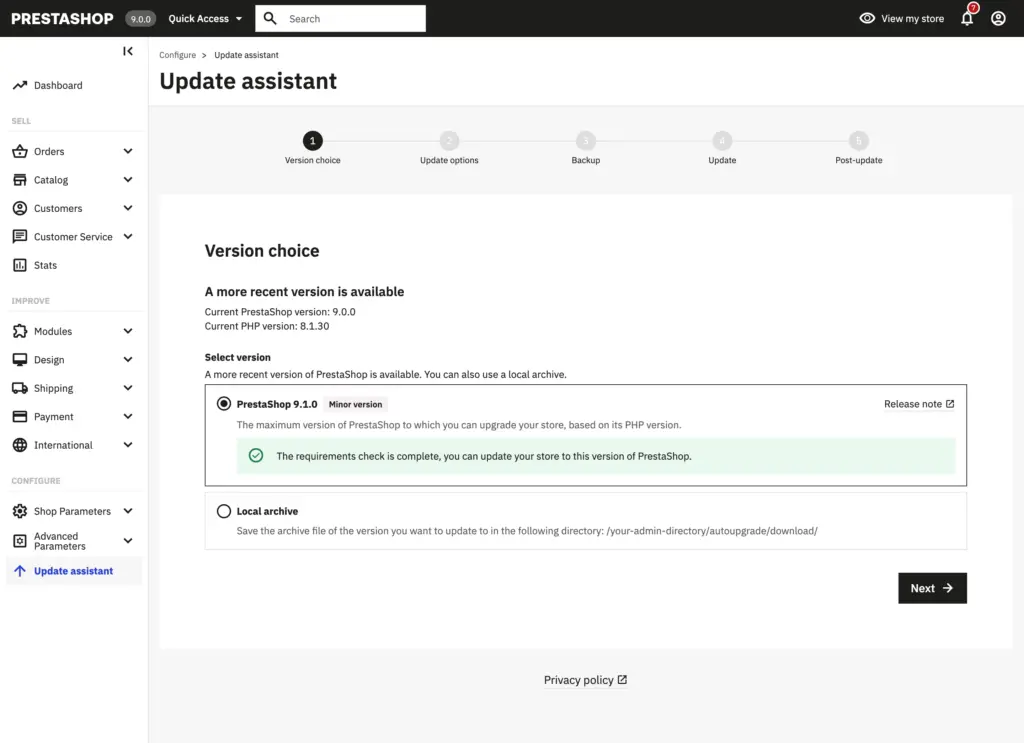
Il nuovo modulo prestashop autoupgrade è stato completamente rivoluzionato ed è alla versione 7.0. L’attuale modulo permette di effettuare l’aggiornamento di prestashop a partire dalla versione 1.7.4.x in poi. Il nuovo modulo di aggiornamento 7.0 porta con se importanti novità:
- è stato introdotto l’aggiornamento prestashop con strumenti a linea di comando. Puoi trovare maggiori dettaglio in questi due articoli:
- Modulo autoupgrade presatshop: comandi client upgrade (1)
- Modulo autoupgrade presatshop: comandi client backup (2)
- l’aggiornamento da frontend è stato rivoluzionato
Queste in sintesi le novità del modulo di upgrade prestashop.
- Interfaccia utente rinnovata:
- L’interfaccia è stata completamente riprogettata per essere più intuitiva e efficiente, semplificando il processo di aggiornamento.

- Command-Line Interface per effettuare l’upgrade
- Miglioramenti delle prestazioni
- Il modulo è stato ottimizzato per ridurre i tempi di esecuzione e minimizzare i rischi di errore.
- I processi di aggiornamento, backup e ripristino sono stati potenziati per una maggiore affidabilità.
- Ottimizzazione della gestione dei file di aggiornamento.
- Separazione dei processi di aggiornamento, salvataggio e restauro.
- Disponibilità
- Il modulo è disponibile per il download o l’aggiornamento direttamente dal back-office di PrestaShop.
- Il modulo può essere scaricato dal repository Github di PrestaShop.
- Contributo della comunità
- Questa nuova versione è il risultato di un lavoro collettivo della comunità di PrestaShop.
Dove scaricare il modulo
Puoi scaricare direttamente il modulo autoupgrade dalla pagina dell’addons di PrestaShop. L’installazione segue la normale procedura di qualsiasi altro modulo prestashop.
Configurazione del nuovo modulo PrestaShop 1-click upgrade
Avvertenza iniziale
Prima di iniziare il processo di aggiornamento di PrestaShop, il modulo avverte di affidarsi ad una agenzia PrestaShop certificata come Bwlab se non si è “a proprio agio” nell’usare il modulo e nel fare l’upgrade. In effetti l’aggiornamento può presentare dei rischi.
Prima videata
Il nuovo modulo autoupgrade è un wizard a tutti gli effetti.
La prima videata presenta due opzioni: aggiornare o backup. Il backup nel nuovo autoupgrade è sganciato dal processo di upgrade, diversamente dal precedente modulo.
Selezione della versione.
La richiesta successiva del modulo e la versione minima di aggiornamento. In questo caso le prove sono state fatte sulla versione 1.7.4.x e il sistema propone di aggiornare alla versione 1.7.8.11, ormai non più mantenuta. Perchè il sistema non permette l’aggiornamento all’ultima versione di prestashop?
Pre-Upgrade check list
La lista di controllo del modulo per aggiornare PrestaStahop è questa:
- Il tuo server è in esecuzione su una versione PHP supportata.
- La directory principale del tuo negozio è scrivibile (con le autorizzazioni CHMOD appropriate).
- L’opzione “Modalità provvisoria” di PHP è disattivata.
- L’opzione “allow_url_fopen” di PHP è attivata oppure cURL è installato correttamente.
- L’estensione “zip” di PHP è abilitata.
- Abilita la modalità di manutenzione e aggiungi il tuo IP di manutenimento in Parametri negozio > Generale > Manutenzione.
- Le funzionalità di memorizzazione nella cache di PrestaShop sono disabilitate.
- L’impostazione max_execution_time di PHP ha un valore elevato o è completamente disabilitata (valore corrente: illimitato).
Se è tutto a posto, dovreste trovare un unico check con la X rossa: mettere in modalità di manutenzione il negozio. Quindi questo è un primo step da fare per aggiornare PrestaShop all’ultima versione.

Upgrade options
Passo subito all’ultima parte della configurazione del modulo di aggiornamento prestashop, in quanto la prima parte è quella più importante: le opzioni di upgrade.
Ora spiego l’utilizzo delle varie opzioni di configurazione del modulo PrestaShop per l’aggiornamento.

- Server Performance
Questa opzione ha tre valori: basso; medio; alto. Indica se il vostro server può accettare un carico elevato. Cosa selezionare? Alto: se si ha un vps o un hosting che ha molta memoria e cpu disponibile e non ha limitazioni. Medio: se si ha un vps o hosting che mette alcuni limitazioni di elaborazione. Basso: hosting condiviso, poca memoria oppure non si conosce come è fatto il server o hosting su cui è ospitato lo shop. Certamente il valore basso renderà più lento il processo di aggiornamento di PrestaShop. - Disable non native module
Questa opzione disabilita tutti i moduli non nativi di PrestaShop. Sarebbe necessario attivarla in quanto il processo di aggiornamento di PrestaShop si potrebbe bloccare a causa dei moduli non nativi. E’ da attivare sicuramente sei si aggiornano vecchie versioni di PrestaShop, come ad esempio al 1.4, la 1.5, la 1.6 e all’interno di una minor release dalla 1.7.4 alla 1.7.8 o 1.7.7 alla 1.7.8 o dalla 1.7.8 alla 8 etc. Per el vecchissime versioni conviene cancellare le cartelle dei moduli non standard, intanto non saranno più utilizzabili se non con un upgrade di modulo. Comunque è sempre bene segnarsi l’elenco dei moduli attivi per un successivo ripristino. - Disable overrides
Questa opzione consente disabilitare, non cancellare, tutti gli overrides installati su PrestaShop. Per gli aggiornamenti di minor release è necessaria così si bloccano eventuali problemi causati da override installati. Per vecchissime versioni, conviene cancellare gli overrides, quindi la disabilitazione è opzionale. Per riabilitare gli overrides è necessario impostare il relativo switch all’interno della funzionalità performance di PrestaShop. - Upgrade the default theme
Se l’opzione è abilitata, il tema standard di PrestaShop viene aggiornato. A meno che non si abbiano delle modifiche custom e non si sia utilizzata la tecnica del tema child su PrestaShop, l’opzione può essere sempre abilitata. - Switch to the default theme
Questa opzione è da prendere con le pinze in quanto in fase di aggiornamento prestashop modifica completamente l’aspetto grafico di PrestaShop. Se l’opzione è attivata, al termine dell’aggiornamento di PretsShop, il modulo 1-click upgrade imposta di installa, configura e imposta come default il tema grafico standard di PrestaShop, che in questo momento si chiama Classic Theme. Cosa succede se effettuo l’aggiornamento da una versione 1.7.8.1 a 1.7.8.10? Se ho un installato un tema PrestaShop custom, se l’opzione è attivata viene installato il tema classic e perdo tutte le configurazioni del mio tema custom. Quindi l’opzione di aggiornamento non conviene attivarla. Cosa succede se effettuo l’aggiornamento da una versione PrestaShop 1.6 alla versione PrestaShop 8.x? Nulla di grave, anzi è necessario attivare l’opzione in quanto il vecchio tema custom installato non sarà più utilizzabile quindi è necessario attivare quello di default. - Regenerate RTL stylesheet
Questa opzione per l’aggiornamento di PrestaShop non fa null’altro che rigenerare i css per la lettura da destra a sinistra. Difficilmente utilizzabile se si usano lingue latine. - Keep the customized email templates
La domanda è: le mail standard di PrestaShop sono state modificate? Se la risposta è affermativa, quando l’opzione viene attivata l’aggiornamento di PrestaShop sovrascrive tutte le modifiche. Naturalmente se si arriva da una vecchissima versione, si dovranno comunque riportare tutte le modifiche a mano.
Opzioni di backup
In questa sezione ci sono due semplici domande: vuoi effettuare il backup dei file e del database? vuoi effettuare il backup delle immagini?

La risposta è si naturalmente, ma non sempre è necessario attivare le opzioni. L’attivazione delle opzioni, ha l’effetto di far partire il backup controllato da parte del modulo di aggiornamento di PrestaShop, ma lo rallenta anche. Se si hanno GB di immagini e database, e i clienti di Bwlab hanno GB di immagini e database, questa opzione all’unga il processo di upgrade anche di due o 3 ore.
Cosa succede se il successivo processo di upgrade di PrestaShop si ferma? Semplicemente il modulo 1-click upgrade chiede se si vuole effettuare il ripristino dello shop a partire dal backup. Perfetto fino a qui. Ma se lo shop possiede GB di dati e file c’è parecchio da attendere. Se è uno shop piccolo, l’opzione è veramente utile.
Personalmente in Bwlab non usiamo l’opzione in quanto effetuamo prima un backup completo dello shop e del database con strumenti a linea di comando, che sono molto veloci. Abbiamo automatizzato questo processo per renderlo più sicuro e veloce.
Comparazione di versione
Questa sezione per aggiornare PrestaShop è puramente informativa e contiene tutti i file dello shop che saranno aggiornati.

Start your upgrade
Questa è la sezione principale e più importante di configurazione per il processo di aggiornamento PrestaShop con il modulo 1-click upgrade.


(1) Controlla se una nuova versione è disponibile. Premendo il pulsante controlla se esiste una nuova versione di PrestaShop da aggiornare
(2) More options, expert mode. Questo pulsante permette di aprire la sezione (3) per personalizzare come il processo per aggiornare PrestaShop deve funzionare.
Il campo Channel contiene i seguenti valori:
- Major release: ad esempio aggiorna PrestaShop da 1.7.7 a 8.2.1
- Minor release: ad esempio aggiorna PrestaShop da 8.2.0 a 8.2.1
- Release candidate: solo per gli sviluppatori
- Beta release: solo per gli sviluppatori
- Alpha release: solo per gli sviluppatori
- Private release: solo per gli sviluppatori
- Local archive
- Local directory
Local archive e local directory sono opzioni forse poco conosciute ma molto potenti. Come funzionano.
Funzionamento del processo di aggiornamento PrestaShop
Il modulo 1-click upgrade in base l’opzione selezionata in channel scarica lo zip della versione di PrestaShop e lo salva nella cartella cartella admin/autouprade/dowload. Successivamente scompatta il file zip all’interno della cartella cartella admin/admin/autoupgrade/latest/.
Opzione local archive
Con questa opzione puoi aggiornare PrestaShop partendo da un file zip. E’ sufficiente è possibile salvare nella cartella cartella admin/autouprade/dowload il file zip.
Può essere utile utilizzare l’opzione “Local archive” del modulo “1-click upgrade” di PrestaShop? Può essere utile quando si ha un PrestaShop completamente personalizzato e quindi si crea una versione PrestaShop personalizzata aggiornata (con PrestaShop c’è la possibilità di creare delle versioni personalizzate); questa opzione è utile per gli sviluppatori che fanno prove di aggiornamento in locale, per velocizzare il flusso di lavoro.
Ad esempio, in Bwlab usiamo questa opzione di aggiornamento PrestaShop quando dobbiamo mettere in produzione un progetto di upgrade PrestaShop ed è uscita una nuova versione. Supponi che il progetto di upgrade PrestaShop su cui lavori sia stato aggiornato alla versione PrestaShop 8.0.2. Al termine del progetto di upgrade PrestaShop (studio design grafico, implementazione grafica, sviluppo moduli, test etc..) sei pronto ad andare in produzione. Quindi devi replicare l’aggiornamento sulla produzione ma nel mentre è stata rilasciata la nuova versione PrestaShop 8.2.1. Senza l’attivazione dell’opzione “local archive” l’istanza di produzione di PrestaShop del cliente sarebbe aggiornata alla versione 8.2.1 con il rischio di incompatibilità. Ecco che invece con l’opzione attivata si è sicuri di mantenere l’upgrade di PrestaShop in produzione uniforme.
Opzione local directory
Per questa opzione valgono le stesse considerazioni dell’opzione sopra. L’unica differenza è che invece di caricare un file zip, si deve scompattare il contenuto del file zip nella cartella cartella admin/admin/autoupgrade/latest/. Inoltre è anche necessario specificare anche la versione di PrestaShop.
Per concludere
Terminata la configurazione del modulo di aggiornamento PrestaShop “1-click upgrade”, è sufficiente premere il pulsante “Upgrade PrestaShop Now!” per avviare l’aggiornamento